
Feedback direkt
auf der Website
Ihre Anmerkungen hinterlassen Sie genau an der Stelle, die Sie meinen. Dafür legen Sie einmal ein kostenloses Konto bei Vercel an. Zahlungsdaten werden dabei nicht abgefragt.
Vercel ist der Dienst, auf dem die Vorschau läuft. Durch das Konto sehen wir, von wem ein Kommentar stammt. Kommentieren können Sie jederzeit. Umsetzen werden wir Ihre Wünsche nach Ihrer Zusage; eine gebündelte Korrekturrunde ist im Festpreis enthalten.
Link aus der E-Mail öffnen
Klicken Sie auf den Link in unserer E-Mail. Er öffnet die Präsentation; über Website live ansehen gelangen Sie zur Website. Ansehen geht ohne Konto.
Kommentieren klappt am einfachsten am Computer. Am Smartphone schicken Sie Ihre Anmerkungen am besten per E-Mail.
Comment wählen
Wählen Sie die Sprechblase Comment in der schwarzen Vercel-Leiste am Seitenrand. Beim ersten Mal öffnet sich das Anmeldefenster von Vercel.
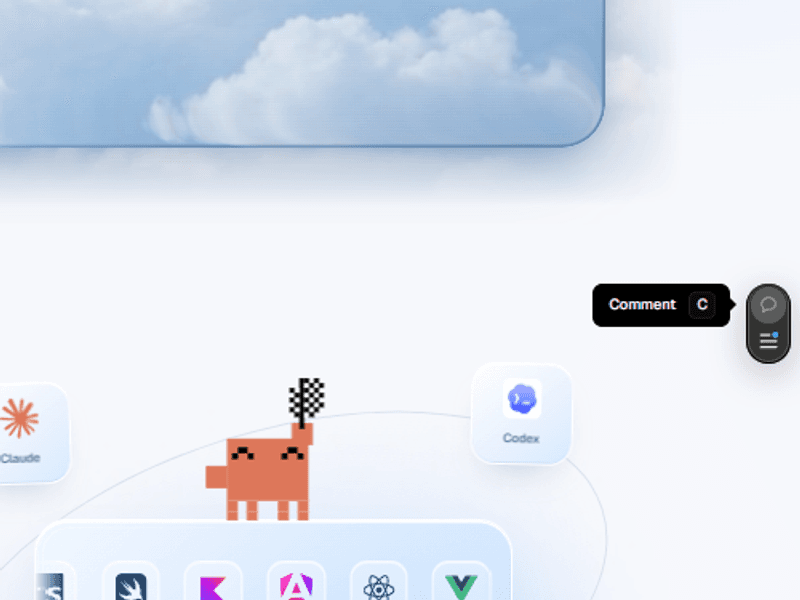
Die Leiste am Seitenrand. Die Sprechblase startet den Kommentarmodus. 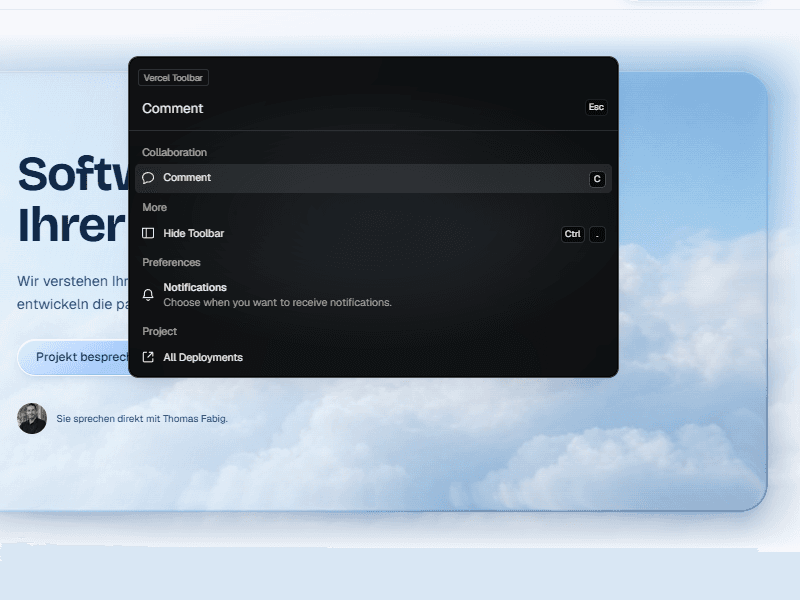
Das untere Symbol öffnet ein Menü. Auch dort finden Sie Comment. Kostenloses Konto anlegen
Im Fenster Log in to Vercel wählen Sie ganz unten Sign Up. Auf der nächsten Seite wählen Sie ganz unten Continue with Email, geben Ihre E-Mail-Adresse ein und tragen den sechsstelligen Code aus der Bestätigungsmail ein. Mit einem Google- oder Apple-Konto geht es auch über die Schaltflächen darüber.
Fragt Vercel nach der Art des Kontos, genügt das kostenlose Hobby-Konto. Kehren Sie danach zum Tab mit der Vorschau zurück und wählen Sie erneut Comment.
Sie haben schon ein Vercel-Konto? Dann melden Sie sich im selben Fenster einfach an.
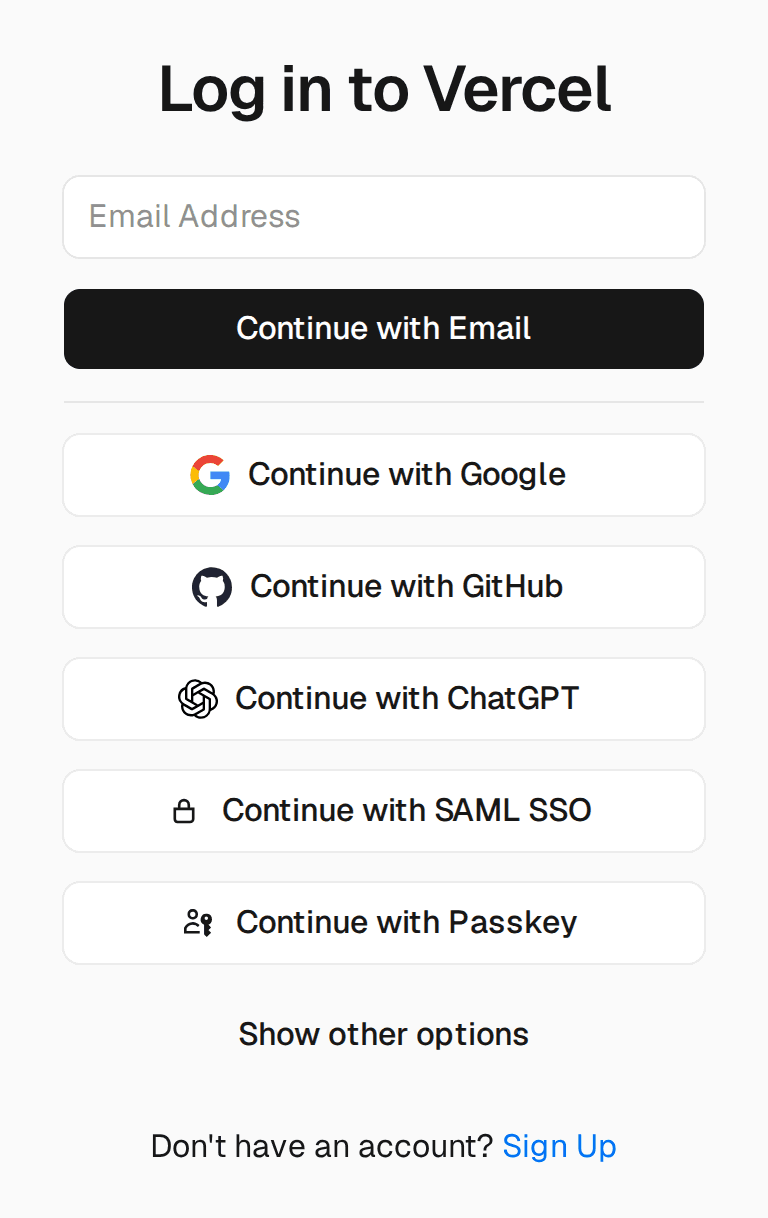
Ganz unten: Don’t have an account? Sign Up. 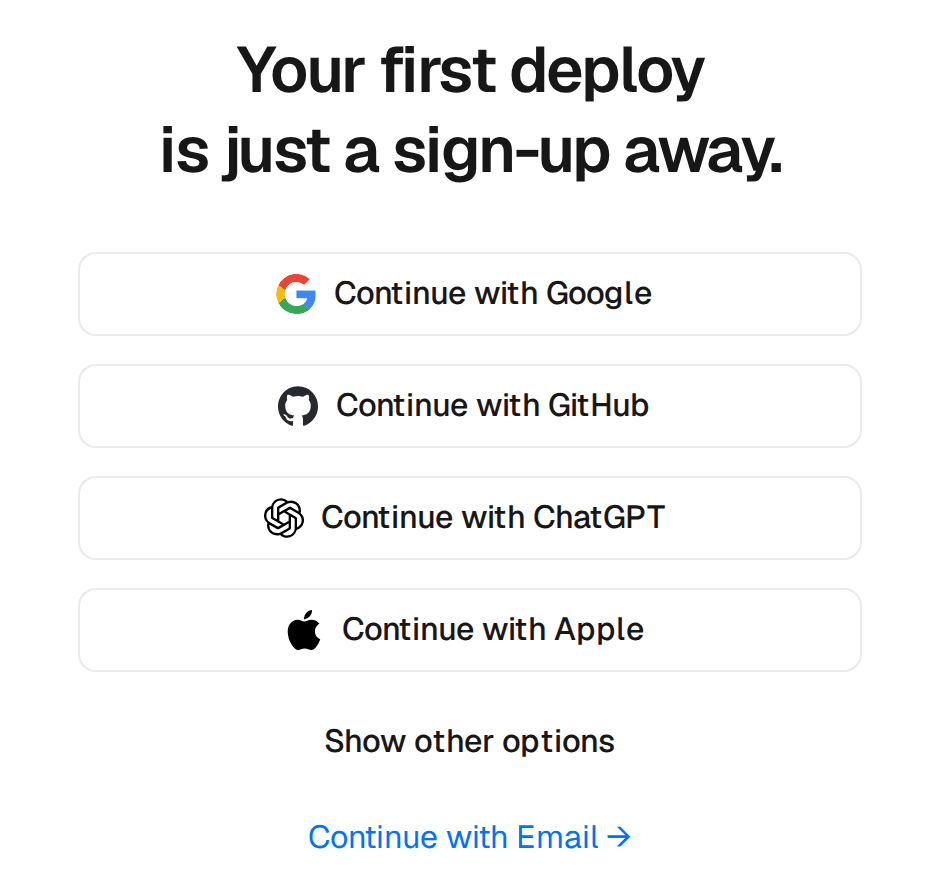
Ganz unten: Continue with Email. 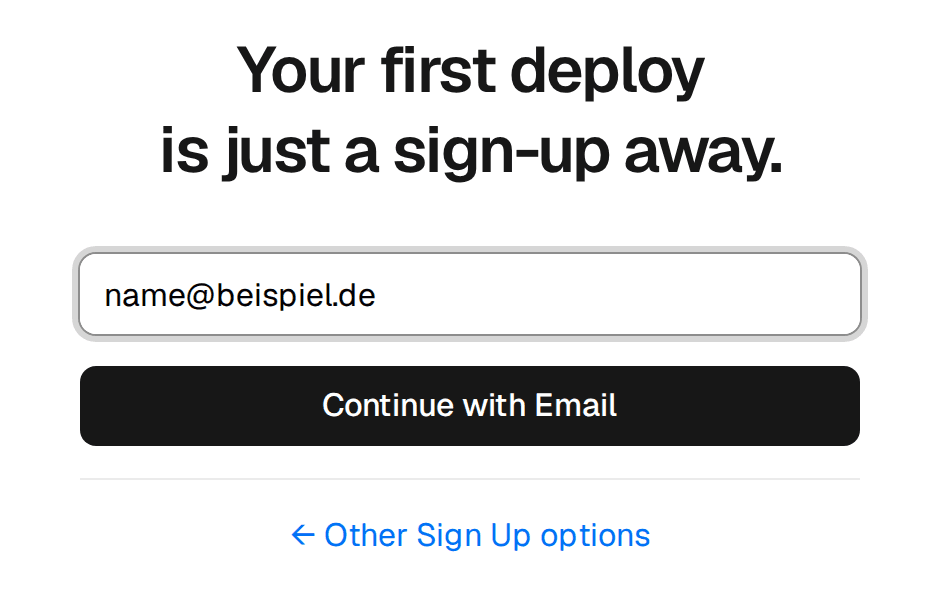
E-Mail-Adresse eingeben und bestätigen. 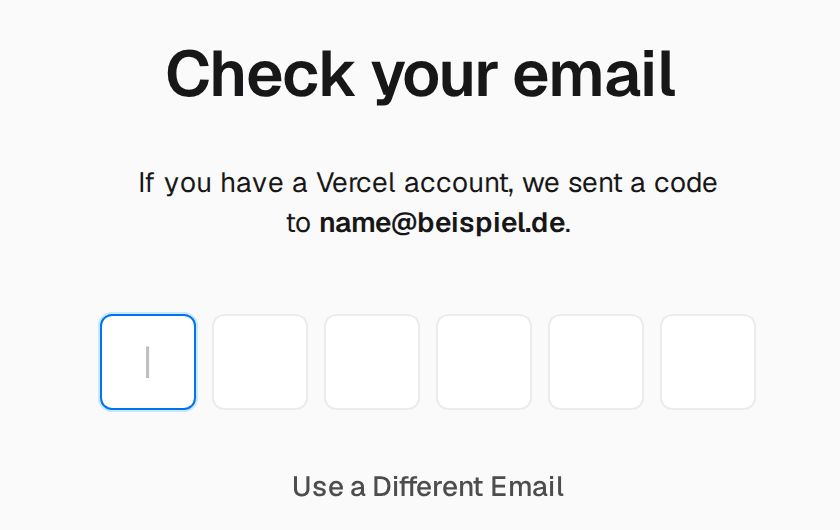
Den Code aus der Bestätigungsmail eintragen. Fertig. Kommentar schreiben
Klicken Sie auf die Stelle, die Sie meinen, schreiben Sie Ihren Wunsch und senden Sie ab. Ein Bild hängen Sie über das Plus-Symbol an. Wir lesen jeden Kommentar und antworten Ihnen.
Ein Kommentar ist eine Anmerkung, keine Bestellung und keine Freigabe. Was wir umsetzen, stimmen wir mit Ihnen ab.
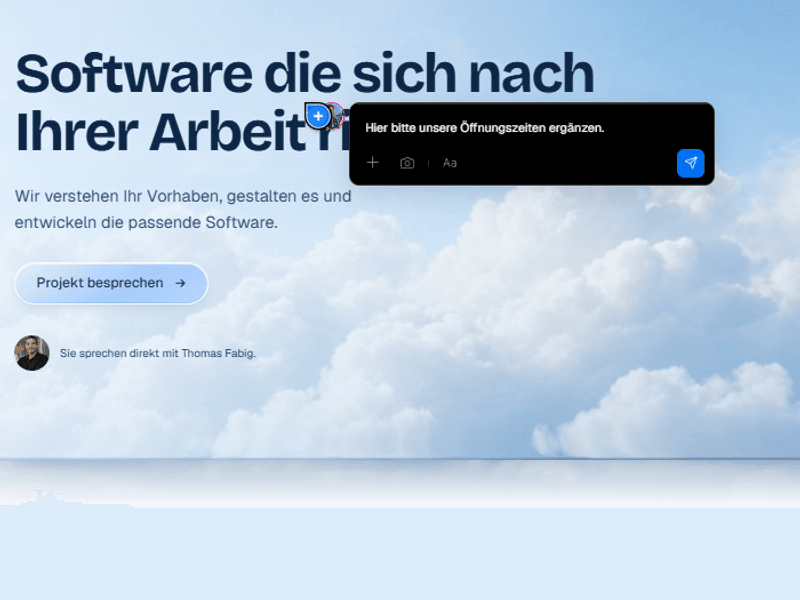
Ein Klick setzt die Markierung, der Text kommt ins Feld, der blaue Pfeil sendet ab.
Lieber per E-Mail
Antworten Sie einfach auf unsere E-Mail und nennen Sie die Seite und Ihren Wunsch. Ein Bildschirmfoto hilft uns, die Stelle zu finden.
Im Team prüfen
Den Link dürfen Sie an Kolleginnen und Kollegen weitergeben. Jede Person kommentiert mit ihrem eigenen kostenlosen Konto, so sehen wir, von wem eine Anmerkung stammt.
Fragen zur Anmeldung
Rufen Sie mich an: +49 1573 5387471. Thomas Fabig, Ihr Ansprechpartner bei Fabiglabs.
Vercel ist ein Hostingdienst aus den USA. Für die Vorschau gelten dessen Datenschutzhinweise; die Website selbst setzt in der Vorschau keine Tracking-Cookies.